13-Lab-pre-Microbit-Contatore-Calcolatrice
PASSO 1: Preparare la Memoria (Le Variabili)
Prima di qualsiasi codice, dobbiamo creare le "scatole" dove la calcolatrice salverà i dati.
Vai su Variabili, clicca "Crea una variabile" e fanne 4 (seleziona "Per tutti gli sprite"):
display: È lo schermo. Mostra i numeri che digiti e il risultato.
primo-numero: Tiene a mente il primo numero inserito (es. il 10 in "10 + 5").
operazione: Tiene a mente il tasto premuto (+, -, *, /).
scrivi-nuovo: È un interruttore (0 o 1).
Se è 1: Il prossimo numero cliccato cancella il vecchio e inizia da capo.
Se è 0: Il prossimo numero cliccato si attacca a quello già presente.
PASSO 2: L'Inizio (Codice sullo Sfondo)
Dobbiamo dire alla calcolatrice come partire.
Clicca sullo Stage (Sfondo) e inserisci questo codice:
- Quando si clicca su [Bandiera Verde]
- Porta [display] a [0]
- Porta [primo-numero] a [0]
- Porta [operazione] a [] (lascia vuoto)
- Porta [scrivi-nuovo] a [1]
- Perché? All'inizio lo schermo deve essere 0 e la calcolatrice deve essere pronta a scrivere un nuovo numero (scrivi-nuovo = 1).
PASSO 3: I Numeri Standard (1-9)
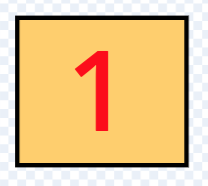
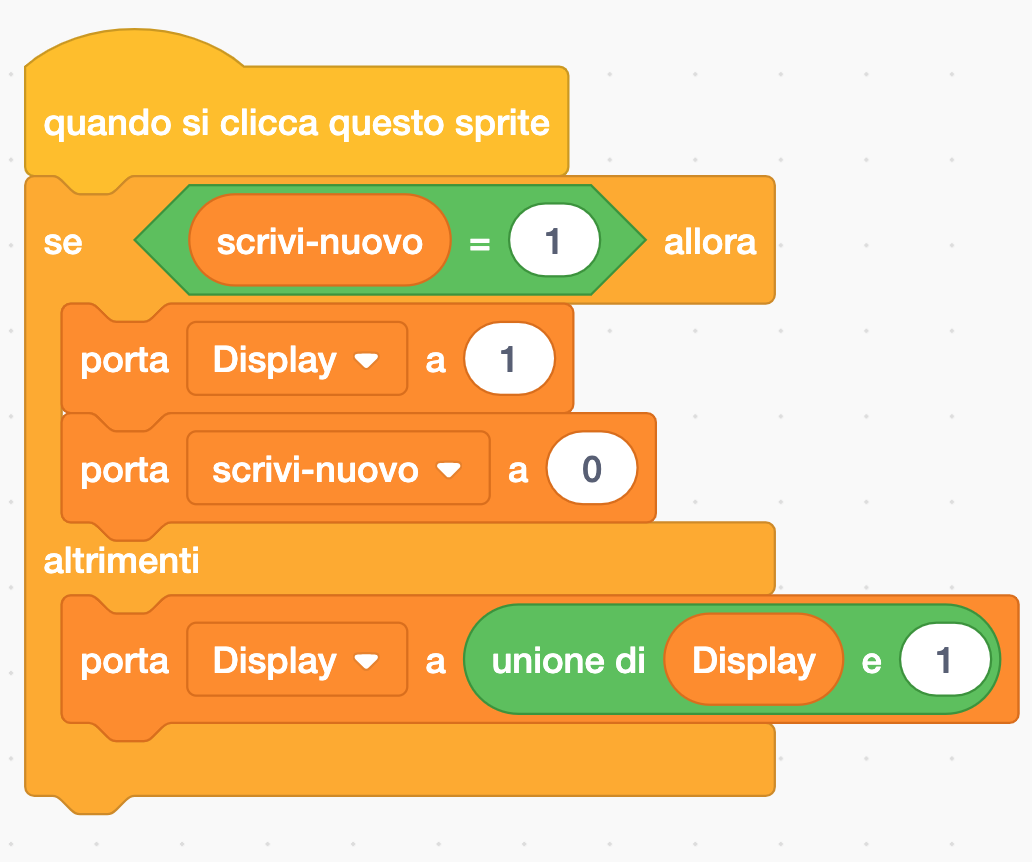
Crea uno Sprite, disegna un quadrato con il numero "1". Ecco il codice universale per i numeri da 0 a 9. Invece di fare 10 sprite diversi subito, ne faremo uno perfetto e poi lo duplicheremo.
Quando si clicca questo sprite
Se < (scrivi-nuovo) = (1) > O < (display) = (0) > allora
Porta [display] a [1] <-- (Cambia questo numero per ogni tasto)
Porta [scrivi-nuovo] a [0]
Altrimenti
Porta [display] a (unione (display) (1)) <-- (Cambia anche questo)
Fine
La logica
Il "Se" controlla: "Devo iniziare un numero nuovo?" (perché ho appena acceso o appena premuto +) OPPURE "C'è solo uno zero sullo schermo?".
Se sì -> Cancella tutto e scrive il numero. Spegne l'interruttore scrivi-nuovo (lo mette a 0) così i prossimi numeri si attaccheranno.
Altrimenti -> Usa unione per attaccare il numero in coda (es. c'era "2", premo 1, diventa "21").
Ora duplica questo sprite 8 volte e cambia i numeri (2, 3... 9) sia nel disegno che nei due punti del codice indicati.
PASSO 4: Il Numero Speciale (0)
Lo zero ha bisogno di un codice leggermente diverso per evitare di scrivere "0000".
Quando si clicca questo sprite
Se < (scrivi-nuovo) = (1) > allora
Porta [display] a [0]
Porta [scrivi-nuovo] a [0]
Altrimenti
Se < non < (display) = (0) > > allora
Porta [display] a (unione (display) (0))
Fine
Fine
La differenza: Nel ramo "Altrimenti", controlliamo che il display non sia già zero. Se c'è scritto "5", aggiunge lo zero ("50"). Se c'è scritto "0", non fa nulla.
PASSO 5: Gli Operatori (+, -, *, /)
Crea uno Sprite per il tasto "+".
- Quando si clicca questo sprite
- Porta [primo-numero] a (display)
- Porta [operazione] a [+]
- Porta [scrivi-nuovo] a [1]
Cosa succede qui?
Salva il numero che vedi nello schermo dentro la scatola di riserva primo-numero.
Si annota che vuoi fare una somma.
Attiva scrivi-nuovo = 1. Questo è fondamentale: significa che quando cliccherai il prossimo numero, la calcolatrice saprà che deve pulire lo schermo per farti scrivere il secondo addendo.
Duplica questo sprite per -, * e / cambiando solo il simbolo nel blocco Porta Operazione a...
PASSO 6: Il Risultato (=)
Questo sprite fa i calcoli veri e propri.
Quando si clicca questo sprite
Se < (operazione) = (+) > allora Porta [display] a (primo-numero + display) Se < (operazione) = (-) > allora Porta [display] a (primo-numero - display) Se < (operazione) = (x) > allora Porta [display] a (primo-numero x Display) Se < (operazione) = (/) > allora Porta [display] a (primo-numero / Display)
Porta [ScriviNuovo] a [1]
Finale: dopo aver mostrato il risultato, rimettiamo ScriviNuovo a
- Così, se l'utente clicca un numero subito dopo, inizia un nuovo calcolo invece di attaccare cifre al risultato finale.
PASSO 7: Il Punto Decimale (.)
Per scrivere i numeri con la virgola (es. 3.14).
- Quando si clicca questo sprite
- Se <(ScriviNuovo) = (1)> allora
- Porta [Display] a [0.]
- Porta [ScriviNuovo] a [0]
- Altrimenti
- Se < non < (Display) contiene [.] > > allora
- Porta [Display] a (unione (Display) (.))
- Fine
- Fine
Sicurezza: Il blocco contiene impedisce di scrivere numeri impossibili come 12.5.5.
PASSO 8: Il Tasto Cancella (C)
Per resettare tutto in caso di errore.
- Quando si clicca questo sprite
- Porta [Display] a [0]
- Porta [PrimoNumero] a [0]
- Porta [Operazione] a []
- Porta [ScriviNuovo] a [1]
Ora prova a fare i conti con la tua nuova calcolatrice.