10-Lab-pre-Microbit-Semaforo
Obiettivi
Sequenza: Imparare che le istruzioni vengono eseguite una dopo l'altra.
Ciclo Infinito (Loop): Capire come un'azione può ripetersi per sempre.
Tempi di Attesa: Usare il blocco attendi per controllare la durata di un'azione.
Corrispondenza con micro:bit
Questo progetto usa la logica sequenziale e temporale, essenziale per:
animazioni LED: far accendere e spegnere i LED in sequenza (es. un cuore che batte).
stati del Programma: mantenere la micro:bit in attesa di un input (il loop per sempre).
Istruzioni per Scratch
Fase 1: Preparazione degli Sprite
Cancella lo sprite del gatto.
Crea un nuovo sprite (o disegnalo) a forma di cerchio. Chiama lo sprite "Semaforo".
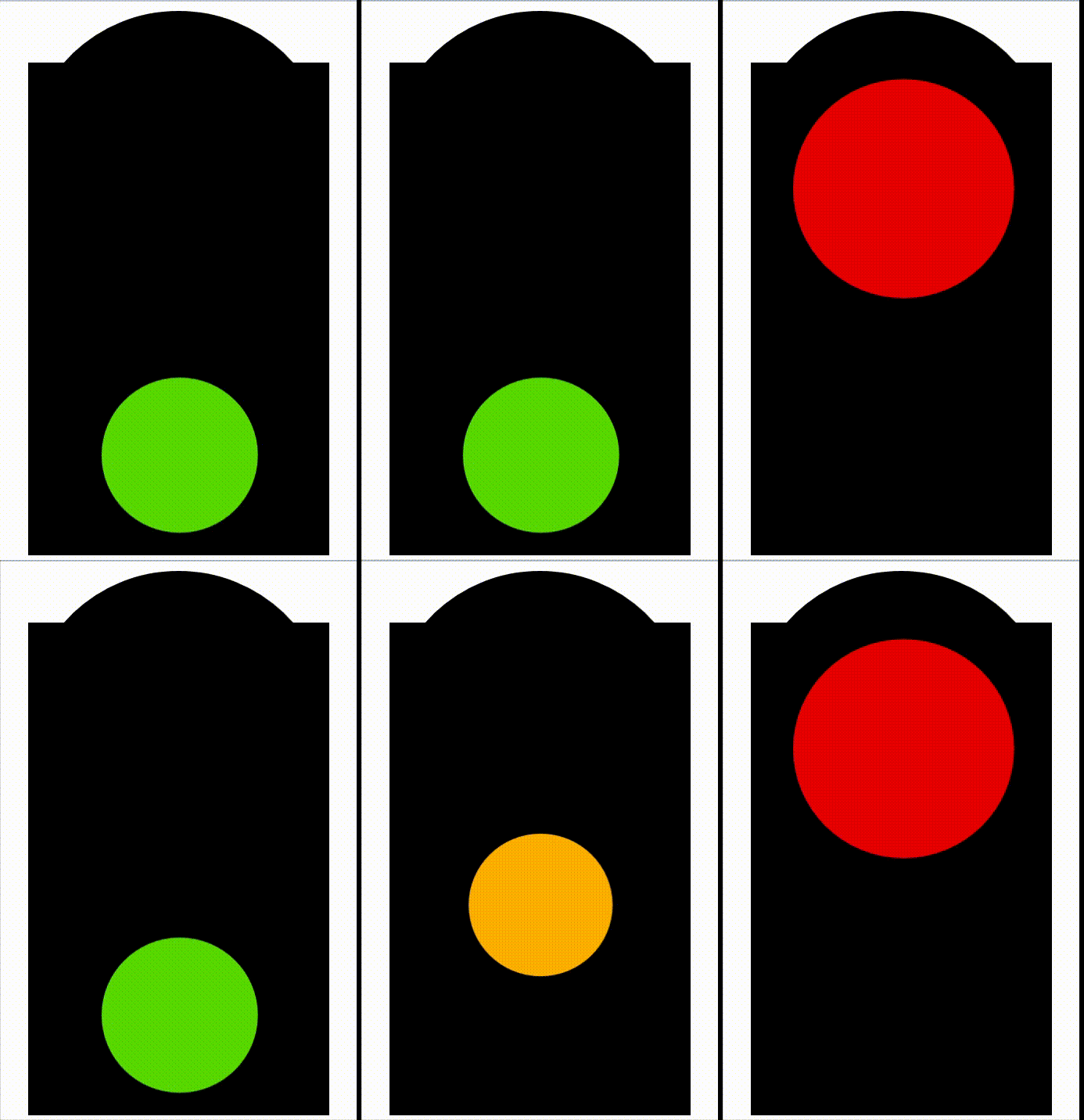
Crea 4 Costumi per lo sprite "Semaforo" (o usa l'effetto colore, come spiegato di seguito):
Costume 1: Cerchio Rosso (o un cerchio scuro per "spento" e usa gli effetti grafici).
Costume 2: Cerchio Giallo.
Costume 3: Cerchio Verde.
(Alternativa suggerita, più semplice da programmare: usa un unico costume e cambia l'effetto colore.)
Fase 2: Il Codice del Semaforo
Applica il seguente codice allo sprite Semaforo.
| Blocchi | Blocco di Scratch | Spiegazione Logica |
|---|---|---|
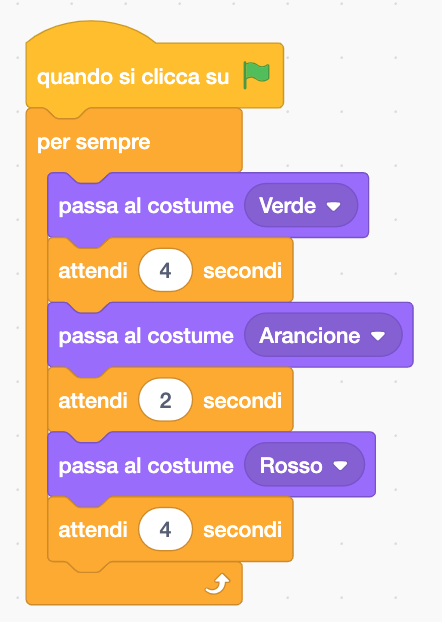
| Eventi | quando si clicca su (bandiera verde) | Il programma inizia |
| Controllo | ripeti per sempre | Mantiene il ciclo del semaforo attivo all'infinito |
| Aspetto | Verde: metti effetto colore a (60) (o usa passa al costume "Verde") Passa a Verde | (Il valore 60 corrisponde al verde) |
| Controllo | attendi (4) secondi | il Verde rimane acceso per 4 secondi |
| Aspetto | Arancione (Frenata): metti effetto colore a (30) (o usa passa al costume "Arancione") | torna a Arancione per avvertire che sta per arrivare il Rosso |
| Controllo | attendi (2) secondo | L'arancione rimane acceso per 2 secondo |
| Aspetto | Rosso: metti effetto colore a (0) (o usa passa al costume "Rosso") | Imposta il semaforo su Rosso. (Il valore 0 corrisponde al rosso/arancione) |
| Controllo | attendi (4) secondi | il Rosso deve rimanere acceso per 4 secondi |
Risultato Atteso
Cliccando sulla bandiera verde, il semaforo virtuale cambierà colore (Verde → Arancione → Rosso) in modo continuo, rispettando i tempi stabiliti.
Introduzione alla Condizione (Approfondimento)
Per rendere il progetto ancora più completo, è utile aggiungere una condizione che interrompa il ciclo, simulando l'intervento di un vigile (come se fosse un input da un pulsante esterno).
Aggiungi questo blocco di codice allo stesso sprite:
| Blocchi | Blocco di Scratch | Spiegazione Logica |
|---|---|---|
| Eventi | quando il tasto [spazio] è premuto | Simula la pressione di un pulsante (che sarà il Pulsante A sulla micro:bit) |
| Aspetto | metti effetto colore a (20) (o Costume 4 - Arancione lampeggiante) | Mette il semaforo in uno stato di "allerta" o "emergenza" |
| Controllo | ferma (questo script) | interrompe la sequenza del semaforo (il loop ripeti per sempre) |
Come vedi c'è bisogno di inserire dei blocchi per simulare il lampeggiamento e per interrompere i blocchi in modo alternato per evitare sovrapposizioni.
Possiamo inserire una nuova opzione. Rendere l'arancione lampeggiante una situazione momentanea, con una durata da definire in numero di cicli e successivamente ripartire con la sequenza principale di funzionamento del semaforo.
Per fare questo abbiamo bisogno di tre sequenze di blocchi.
- La prima ha come inizio il blocco quando si preme su bandierina verde e fa iniziare l'alternanza delle luci del semaforo.
- La seconda ha come inizio quando si preme il tasto freccia giu che ferma la sequenza principale e inizia un loop temporaneo che avrà come conclusione il blocco che invia un messaggio: invia a tutti Ricomincia. Questo blocco sarà lo star della terza sequenza.
- La terza ha come inizio il blocco quando ricevo Ricomincia e farà partire la sequenza principale. Questa sequenza partirà solo dopo aver ricevuto un messaggio di input e non con la pressione di un tasto.
####Cosa abbiamo imparato?
- Il programma segue la sequenza all'interno del loop.
- Un evento esterno (la pressione del tasto) può scavalcare e condizionare il normale flusso del programma.
- Possiamo inserire dei blocchi messaggi che diventano le condizioni iniziali per far partire nuove istruzioni.